
Antes de comenzar
Confirma la empresa activa. Proveedores, bodegas, cuentas, permisos y configuración tributaria pertenecen a esa empresa y no se comparten con otras.
Debes tener autorización para crear documentos de compra.
El proveedor debe existir y tener la identificación requerida para el tipo de comprobante.
Los productos, servicios, cuentas, bodegas y lotes que utilizarás deben estar disponibles.
Ten a mano su fecha, serie, secuencial, autorización, forma de pago e importes.
Procedimiento paso a paso
-
Abre Registro de compras
En el menú lateral abre Compras, selecciona Compras y presiona Nueva compra.
ComprasComprasNueva compra -
Selecciona el proveedor y completa el comprobante
Busca al proveedor por nombre o identificación. Luego revisa Fecha de emisión, Tipo de documento, serie, secuencial, autorización, fecha de autorización y forma de pago.
Para una captura manual, estos datos deben coincidir con el comprobante recibido. Si usas Cargar XML, confirma que el proveedor y los datos electrónicos correspondan al documento correcto.
-
Agrega el detalle de la compra
En la pestaña Compra busca cada producto, servicio o cuenta contable y revisa descripción, presentación, bodega, cantidad, precio sin impuestos, descuento e impuesto.
- Los productos que controlan inventario necesitan una bodega.
- Los servicios y cuentas no deben recibir una bodega si no corresponde.
- Usa Agregar línea cuando el comprobante contenga más conceptos.
- En una importación XML, no alteres cantidad y costo de forma que cambie el importe original de la línea.
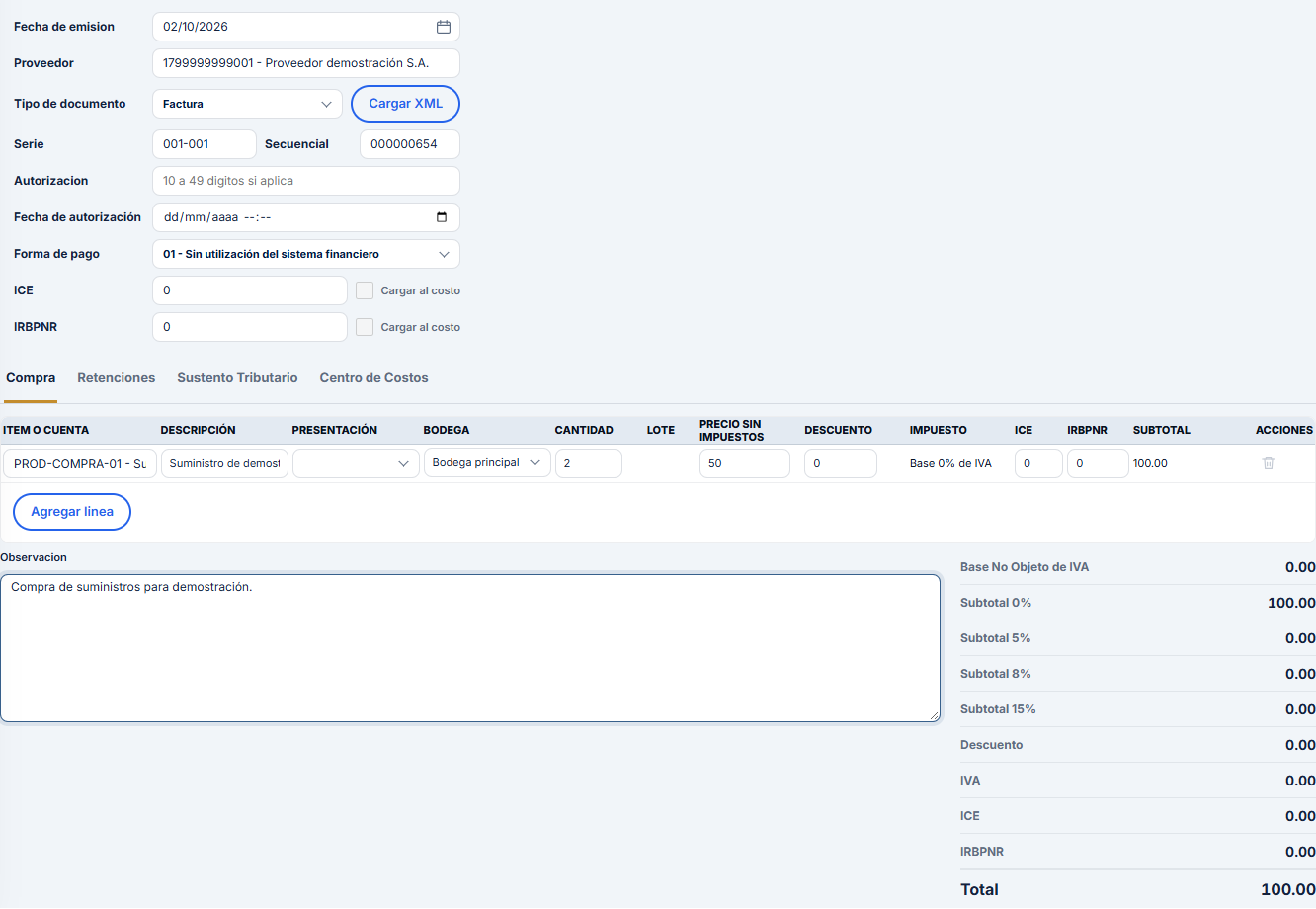
Ejemplo con datos ficticios de la cabecera y el detalle de una compra. Selecciona la imagen para ampliarla. -
Completa lotes e impuestos especiales cuando apliquen
Si el producto controla lotes, presiona Lote y distribuye toda la cantidad. Revisa además los valores ICE e IRBPNR y si deben cargarse al costo según la configuración y el comprobante.
No dejes una distribución parcial.La suma de los lotes debe coincidir con la cantidad base de la línea antes de guardar. -
Registra las retenciones aplicables
Abre Retenciones y activa Aplica retención solo cuando corresponda. Selecciona los conceptos y revisa base, porcentaje y valor retenido contra el comprobante.
Una liquidación de compra autorizada y otros casos electrónicos pueden exigir configuración adicional. Si el sistema muestra un bloqueo, corrige la causa indicada antes de continuar.
-
Revisa sustento tributario y centros de costo
En Sustento Tributario asigna el sustento ATS permitido para cada línea. En Centro de Costos, completa únicamente las líneas de cuentas de resultado que lo requieran.
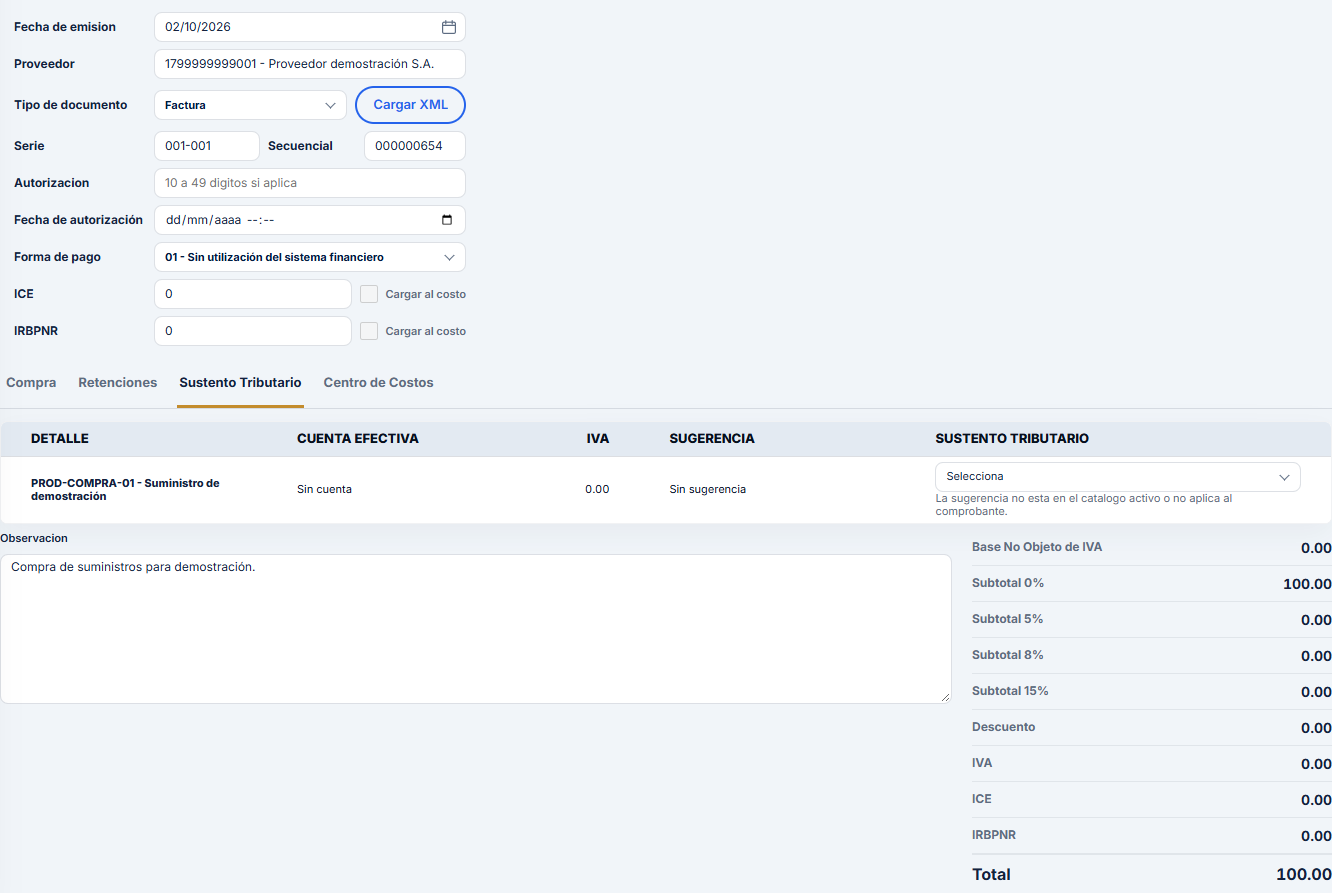
Las pestañas separan el detalle operativo, retenciones, sustento tributario y centros de costo. Selecciona la imagen para ampliarla. -
Verifica la observación y los totales
Registra una observación útil y comprueba bases por tarifa, descuento, IVA, ICE, IRBPNR y total. Los valores deben coincidir con el comprobante recibido; cuando la compra proviene de XML, Contalbi valida también la consistencia del archivo.
-
Guarda la compra
Presiona Guardar y confirma la opción disponible para el tipo de documento. Al terminar, revisa el mensaje y localiza la compra en el listado por proveedor o número.
No registres el mismo comprobante dos veces.Si ocurre un error o la pantalla se interrumpe, busca primero la serie, el secuencial o la clave de acceso en el listado.
Resultado esperado
La compra aparece en el listado con su proveedor, documento, fecha, total, estado y estado contable. Según su configuración, puede actualizar inventario, cuentas por pagar y contabilidad mediante las validaciones del servidor.
Problemas frecuentes
No aparece Nueva compra
Tu usuario no posee permiso de creación en Compras o estás en una empresa donde ese acceso no está habilitado.
El tipo de documento está bloqueado
Revisa la identificación del proveedor. Algunos comprobantes requieren RUC y la liquidación de compra exige cédula.
El producto solicita bodega o lote
Selecciona la bodega y distribuye completamente la cantidad en los lotes disponibles antes de guardar.
El XML no coincide con lo registrado
Revisa cantidad, costo, descuentos e impuestos por línea. El importe reconstruido debe conservar los valores autorizados del XML.
Falta sustento tributario o centro de costo
Completa el sustento permitido para la línea y asigna centro de costo solo cuando la cuenta de resultado lo requiera.