
Antes de comenzar
- Confirma que estás en la empresa correcta y que tienes permiso para crear movimientos de cuentas por pagar.
- El proveedor y las compras deben estar activos y con saldo pendiente. También pueden pagarse deudas registradas como saldo inicial.
- Verifica la forma de pago, la cuenta configurada y, si utiliza cheque, la chequera y su siguiente número.
Procedimiento paso a paso
Comprueba el origen del pago
Confirma el proveedor, la fecha, los documentos que se cancelarán y el medio autorizado.
Abre un nuevo pago
Ve a Cartera > Cuentas por pagar y presiona Nuevo pago.
Selecciona al proveedor
Registra la fecha de emisión y busca a la persona por nombre o identificación. Los documentos y anticipos disponibles se filtran para ese proveedor.
Carga las compras
En la pestaña Cobros/Pagos, presiona Escoger documento, marca una o varias compras pendientes y selecciona Cargar seleccionados.
Registra los importes
Ingresa el Valor a pagar de cada documento. Puedes registrar un pago parcial, usar Aplicar pendiente o aplicar todos los saldos cargados.
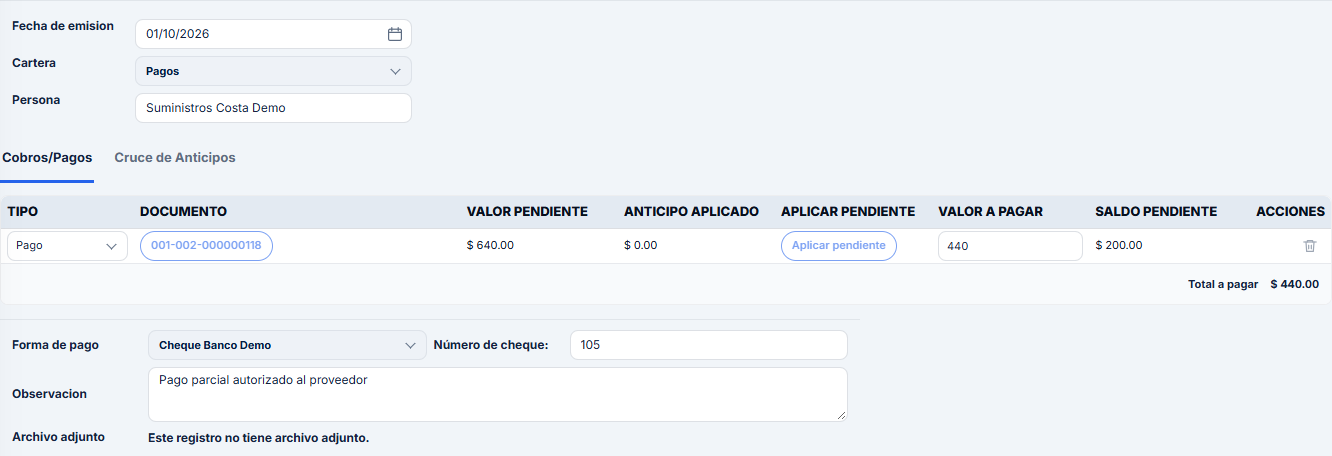
Ejemplo de la interfaz real con información exclusivamente ficticia. Selecciona la imagen para ampliarla. Revisa saldos y total
Comprueba el saldo pendiente que quedará en cada deuda y el total a pagar de la operación.
Selecciona la forma de pago
Elige el medio autorizado. Si la forma maneja cheque, verifica el número que asigna el sistema antes de guardar. Añade una observación clara y carga el respaldo si corresponde.
Guarda y verifica
Presiona Guardar pago. Confirma el comprobante, sus aplicaciones, el nuevo saldo de cada deuda y los datos bancarios. Para corregirlo, anula el movimiento completo con motivo; una anulación ordinaria conserva el número de cheque consumido.
Resultado esperado
Problemas frecuentes
No aparece una compra para pagar
Verifica que pertenezca al proveedor seleccionado, esté activa, mantenga saldo pendiente y no tenga una restricción que impida el pago.
No aparece la forma de pago
Confirma que esté activa y configurada para cuentas por pagar en la empresa actual.
La forma de pago con cheque no permite continuar
Revisa que esté habilitada para CxP, que maneje cheque y que tenga un siguiente número positivo configurado en una chequera activa.
No puedo anular el pago
Si generó un excedente que ya fue aplicado, anula primero sus cruces. Revisa también permisos, periodo, conciliación y el tratamiento bancario que solicita la pantalla.