
Antes de comenzar
Confirma la empresa activa y verifica que la nota de crédito corresponda realmente a una compra registrada de ese proveedor. El vínculo con el documento original conserva la trazabilidad operativa, tributaria y contable.
Debes tener autorización para registrar devoluciones de compra.
La compra debe existir y conservar cantidad o saldo disponible para la aplicación requerida.
Ten la fecha, serie, secuencial, autorización, motivo, valores y XML cuando esté disponible.
Si se devuelve inventario, define cantidades, bodega de origen y lotes involucrados.
Procedimiento paso a paso
-
Abre Devolución en compras
En el menú lateral abre Compras, selecciona Devolución en compras y presiona Nueva devolución.
ComprasDevolución en comprasNueva devolución -
Selecciona el proveedor y la compra original
Busca al proveedor y presiona Documento aplicado. Filtra por número o fecha y selecciona la compra afectada por la nota de crédito.
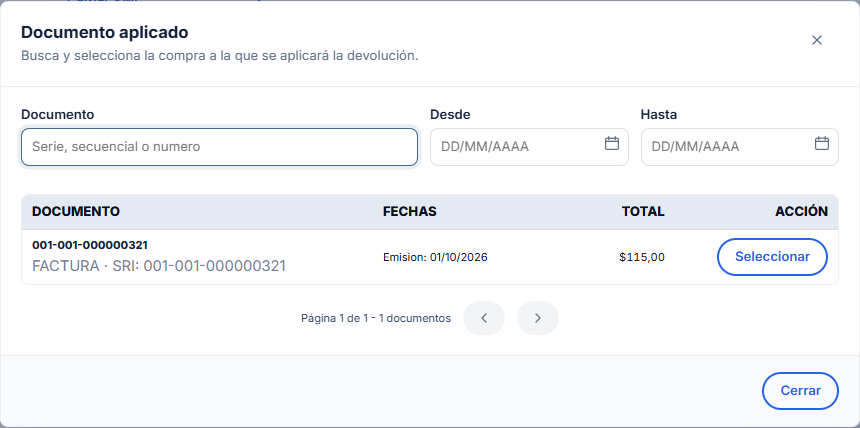
Documento aplicado presenta las compras elegibles del proveedor seleccionado. Selecciona la imagen para ampliarla. No elijas una compra solo por el valor.Comprueba proveedor, número y fecha para mantener la relación correcta con el comprobante de origen. -
Completa los datos de la nota de crédito
Revisa la fecha de emisión y registra serie, secuencial, autorización y fecha de autorización. Si cuentas con el archivo autorizado, usa Cargar XML: Contalbi precarga la compra relacionada y el detalle que pueda asociar.
Después de cargar el XML, revisa todo. El sistema bloquea el guardado si la clave ya fue registrada, si no encuentra la compra original o si el total capturado no coincide con el importe del XML.
-
Registra las cantidades devueltas
En Detalle Original revisa por línea lo comprado, lo ya devuelto y lo disponible. Ingresa en Devolver ahora la cantidad indicada por la nota.
- Debe existir al menos una cantidad mayor a cero.
- No puedes superar la cantidad disponible.
- Cargar todo lo pendiente completa todas las cantidades disponibles.
- Limpiar cantidades elimina la captura actual.
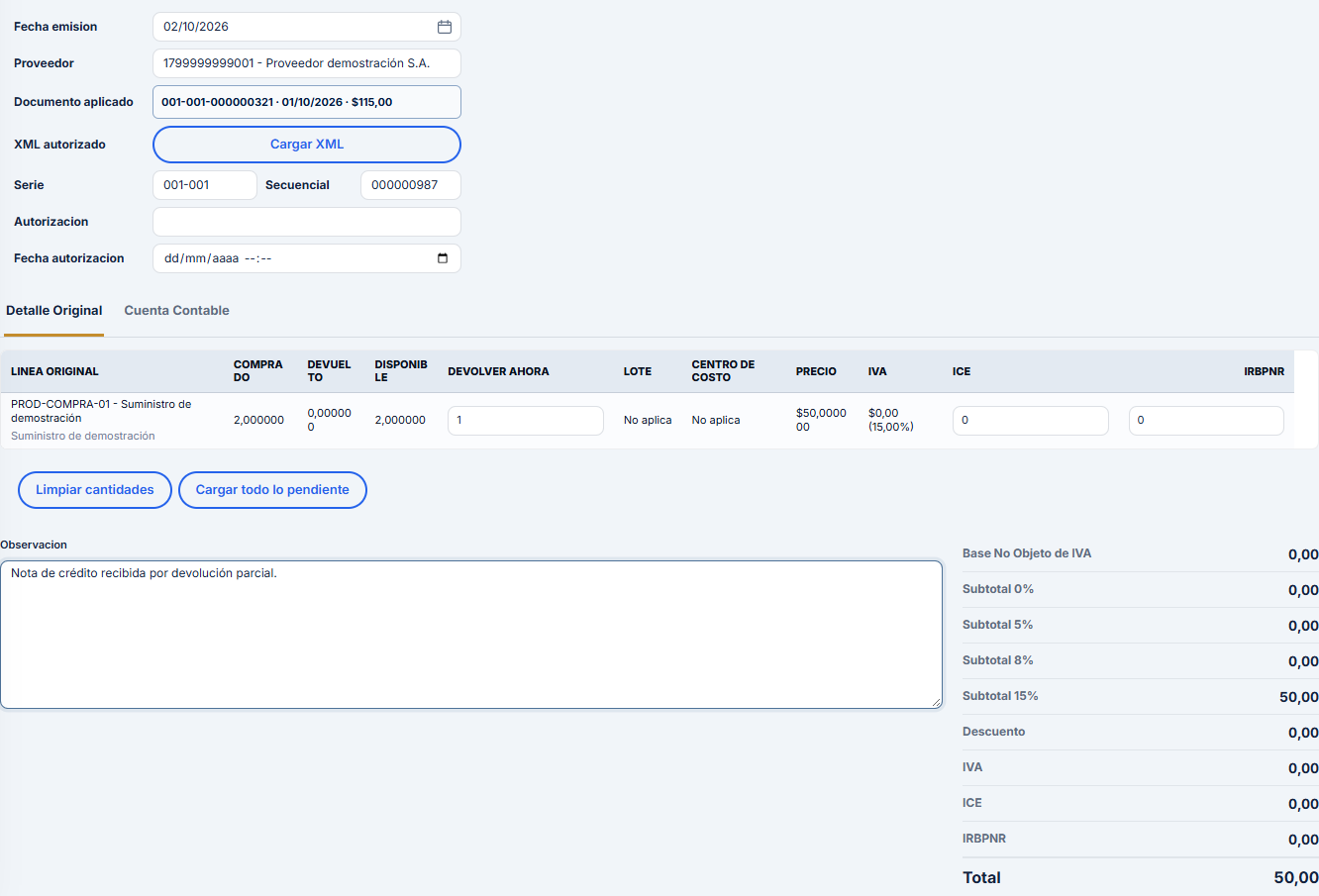
Ejemplo con datos ficticios de una nota de crédito recibida aplicada parcialmente a una compra. Selecciona la imagen para ampliarla. -
Distribuye lotes y revisa los impuestos
Si una línea controla lotes, el botón Lote se habilita después de ingresar la cantidad. Distribuye exactamente lo que saldrá de la bodega. Revisa además IVA, ICE e IRBPNR de acuerdo con la nota recibida.
Un lote vencido puede devolverse.Selecciona los lotes realmente entregados al proveedor; el sistema valida su disponibilidad y la distribución completa. -
Usa Cuenta Contable solo cuando corresponda
El modo Cuenta Contable permite afectar cuentas por pagar sin devolución física de las líneas originales. Agrega la cuenta, descripción, base, centro de costo e IVA que correspondan.
Utiliza este modo únicamente cuando el motivo y el tratamiento contable estén aprobados. Si no existe una regla definida para tu caso, consulta al responsable contable antes de registrar.
-
Registra el motivo y valida los totales
Describe el motivo en Observación y comprueba bases por tarifa, descuento, IVA, ICE, IRBPNR y total. En captura manual, la devolución no puede superar el total de la compra ni el saldo pendiente permitido; con XML, el total registrado debe coincidir exactamente con el XML.
-
Guarda la nota de crédito recibida
Presiona Guardar. Al terminar, verifica en el listado el proveedor, la nota de crédito, el documento aplicado, el total, el estado y el estado del comprobante contable.
No repitas el registro ante una interrupción.Busca primero la serie, el secuencial o la clave de acceso. Si la devolución aparece, revisa su estado antes de intentar nuevamente.
Resultado esperado
La nota de crédito recibida queda vinculada a la compra original. Según el modo y la configuración, Contalbi actualiza la cantidad pendiente de devolución, la salida de inventario, las cuentas por pagar y el asiento contable de forma trazable.
Problemas frecuentes
No aparece la compra en Documento aplicado
Confirma el proveedor, el número y que la compra conserve cantidad o saldo disponible para el modo seleccionado.
El XML no encuentra la compra original
Verifica que la compra modificada esté registrada con el mismo proveedor y número. No vincules manualmente otra compra solo para continuar.
La cantidad supera lo disponible
Reduce Devolver ahora a la cantidad pendiente. Revisa devoluciones anteriores si el saldo no coincide con lo esperado.
El botón Lote está pendiente
Abre Lote y distribuye exactamente la cantidad a devolver entre los lotes con saldo de la bodega original.
El total registrado no coincide con el XML
Revisa cantidades e importes por línea, especialmente ICE e IRBPNR. Contalbi no permite guardar hasta igualar el importe autorizado.