
Antes de comenzar
Confirma que estás trabajando en la empresa correcta. Los clientes, precios, productos, bodegas, vendedores y formas de pago dependen de la empresa activa.
Debes tener autorización para registrar cotizaciones. Si no ves Nueva cotización, consulta con el administrador.
El cliente debe existir o debes tener permiso para crearlo o habilitarlo desde el formulario.
Los ítems deben estar activos y contar con precio comercial disponible para el cliente.
Define previamente vigencia, cantidades, descuentos y la forma de pago que presentarás al cliente.
Procedimiento paso a paso
-
Abre el módulo de Cotización
En el menú lateral abre Facturación, selecciona Cotización y presiona Nueva cotización.
FacturaciónCotizaciónNueva cotización -
Selecciona el cliente
Busca por nombre o identificación y elige una coincidencia. Si el cliente no existe y tienes permiso, puedes consultar su identificación o crear el registro desde el formulario.
Cuando una persona posee cédula y RUC, Contalbi solicitará con cuál identificación se preparará la cotización. La elección se muestra debajo del campo Cliente.
Consumidor finalSolo se permite en cotizaciones de hasta USD 50,00 y no admite formas de pago configuradas como crédito. -
Define fecha, vigencia y vendedor
- Fecha: verifica la fecha propuesta por el sistema.
- Vigencia (días): ingresa la cantidad de días durante los cuales la propuesta será válida. Contalbi calcula la fecha final.
- Vendedor: selecciónalo cuando la operación tenga un responsable comercial.
Una cotización vencida puede quedar bloqueada para procesos posteriores, por lo que la vigencia debe corresponder a la oferta real.
-
Agrega los productos o servicios
En la pestaña Producto/servicio, busca cada ítem y revisa los datos de la línea:
- Presentación: aplica a productos con varias unidades de venta.
- Bodega y stock: se utilizan cuando el ítem consume inventario; una cotización no descuenta existencias.
- Cantidad: debe ser mayor a cero.
- Precio: parte de la lista asignada al cliente. En servicios puede ser editable según la política vigente.
- Descuento: no puede superar el máximo configurado para el ítem.
- Descripción: permite aclarar el alcance de la línea.
Usa Agregar línea para incorporar más ítems. El campo de descuento general permite proponer un porcentaje para todas las líneas y solicita confirmación antes de aplicarlo.
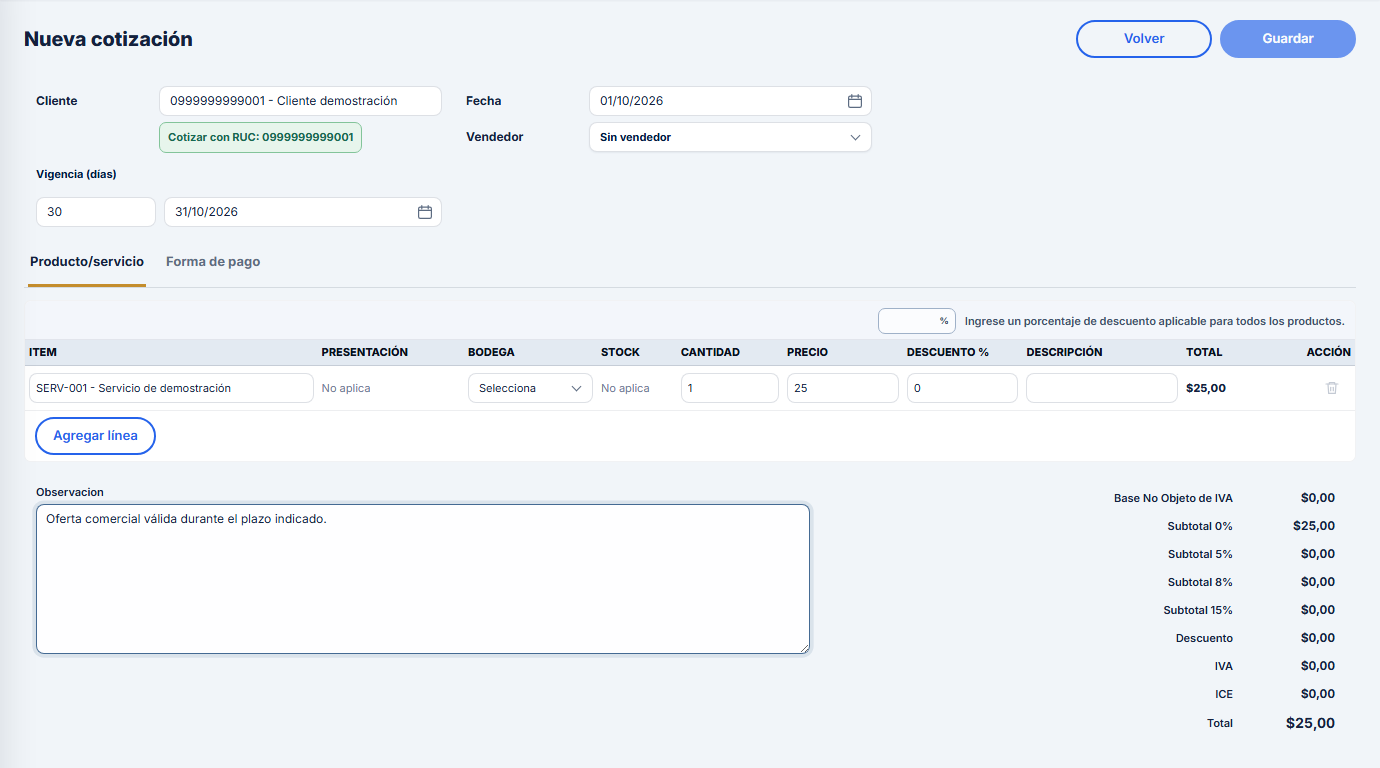
Ejemplo con datos ficticios de los datos generales y la pestaña Producto/servicio. Selecciona la imagen para ampliarla. -
Completa la forma de pago
Abre Forma de pago, selecciona el método y registra el valor. Puedes agregar varias líneas, pero su suma debe coincidir exactamente con el total de la cotización.
La forma de pago es una condición comercial.Registrar estos valores en una cotización no cobra al cliente ni crea una cuenta por cobrar.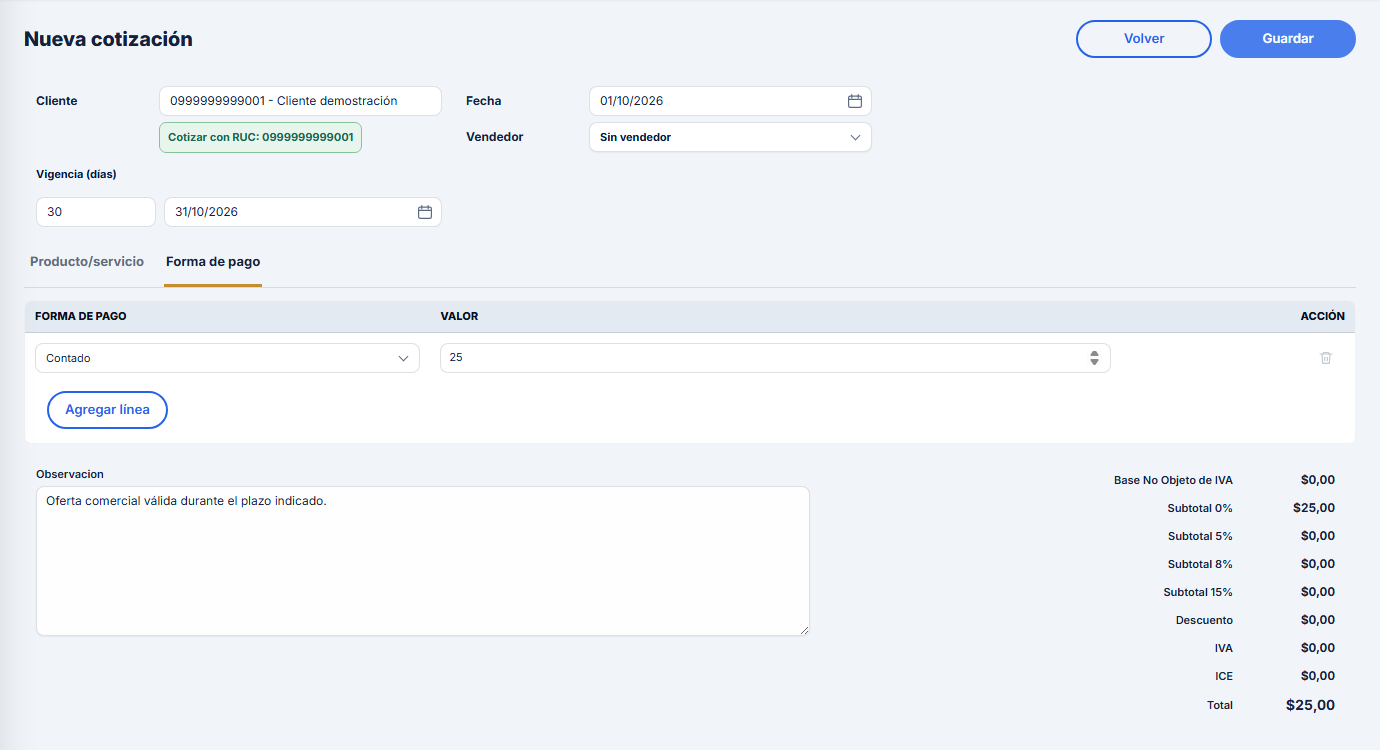
La suma de las condiciones de pago debe cubrir el total antes de habilitar el guardado. Selecciona la imagen para ampliarla. -
Registra la observación y revisa los totales
En Observación incluye condiciones, alcance o información útil para el cliente. Verifica las bases por tarifa, descuento, IVA, ICE y total.
-
Guarda la cotización
Presiona Guardar. Contalbi valida el cliente, la vigencia, las líneas, los precios, los descuentos y la distribución de la forma de pago antes de registrar el documento.
Al finalizar, regresarás al listado de cotizaciones.
Resultado esperado
La cotización aparece en el listado con su número, cliente, fecha, vigencia, importes y estado. Desde sus acciones podrás consultarla, editarla cuando corresponda, generar su PDF o anularla conservando la trazabilidad.
Si el cliente acepta la propuesta, puedes abrir una nueva factura y utilizar Importar cotización para cargar el borrador. Antes de facturar, revisa nuevamente cliente, vigencia, ítems, precios y disponibilidad.
Problemas frecuentes
No aparece Nueva cotización
Tu usuario probablemente no tiene permiso para crear cotizaciones. Solicita al administrador que revise tu rol en la empresa activa.
El cliente escrito no permite guardar
Debes seleccionar una coincidencia de la lista. Si el cliente tiene cédula y RUC, elige además la identificación que utilizará la cotización.
El ítem aparece sin precio
El producto o servicio no tiene precio disponible en la lista asignada al cliente. Configura el precio antes de guardar.
El descuento vuelve a cero
El porcentaje ingresado supera el máximo permitido para el ítem. Usa un descuento autorizado o revisa la configuración comercial.
La forma de pago no permite guardar
Revisa que cada línea tenga método y valor, y que la suma coincida exactamente con el total mostrado.
No puedo usar Consumidor final
El total no puede superar USD 50,00 y la forma de pago no puede estar configurada como crédito.