
Antes de comenzar
Confirma que estás trabajando en la empresa correcta. Los catálogos, la configuración y los permisos dependen de la empresa activa.
Debes tener autorización para registrar facturas. Si no ves la acción Nueva factura, consulta con el administrador.
El cliente debe existir en el catálogo o debes tener permiso para crearlo desde el formulario.
Los ítems deben estar activos y contar con la configuración comercial necesaria.
Para Guardar y Emitir SRI necesitas permisos SRI y una configuración electrónica válida.
Procedimiento paso a paso
-
Abre el módulo de Facturación
En el menú lateral abre Facturación, selecciona nuevamente Facturación y presiona Nueva factura.
FacturaciónFacturaciónNueva factura -
Selecciona el cliente
Busca por nombre o identificación y elige una coincidencia de la lista. Si el cliente no existe y tienes permiso, el formulario permite consultar la identificación o crear el registro.
Cuando una persona posee cédula y RUC, Contalbi solicitará con cuál identificación debe emitirse la factura.
Consumidor finalActualmente solo se permite en facturas de hasta USD 50,00 y con cero días de crédito. -
Revisa los datos generales
- Serie SRI: selecciona el establecimiento y punto de emisión cuando corresponda.
- Fecha de emisión: verifica la fecha propuesta por el sistema.
- Vendedor: selecciona o busca al vendedor de la operación.
- Placa: normalmente permanece en Sin placa; es obligatoria para ciertos servicios de transporte comercial.
Si la venta proviene de una cotización, puedes usar Importar cotización y revisar el borrador antes de guardarlo.
-
Agrega los productos o servicios
En la pestaña de detalle busca cada ítem y revisa los campos que Contalbi presenta para la línea:
- Presentación: aplica a productos que poseen varias unidades de venta.
- Bodega: es necesaria cuando el ítem consume inventario.
- Cantidad: debe ser mayor a cero.
- Lote: completa la distribución si el producto controla lotes.
- Precio final: puede ser de solo lectura según el tipo de ítem, la lista de precios o el origen de la factura.
- Descuento: no puede superar el máximo configurado para el ítem.
Usa Agregar línea para incorporar más ítems. Debe existir al menos una línea válida para guardar.
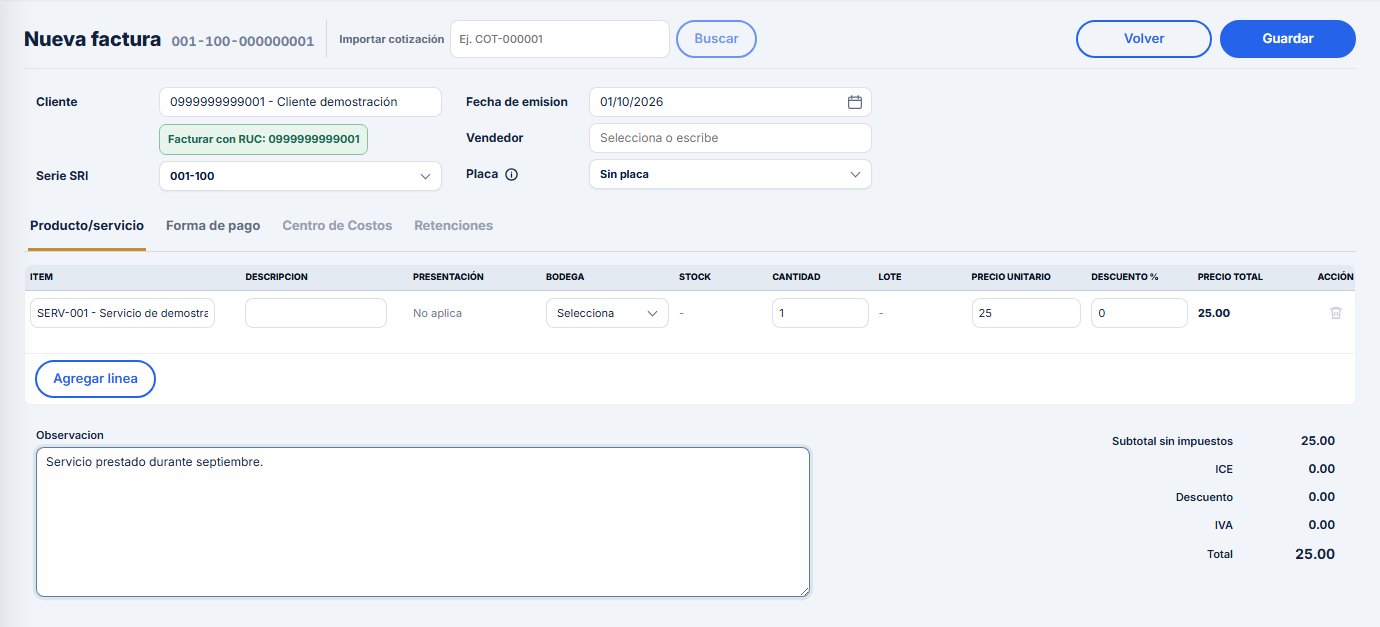
Ejemplo con datos ficticios de la cabecera y la pestaña Producto/servicio. Selecciona la imagen para ampliarla. -
Completa la forma de pago
Abre la pestaña Forma de pago, selecciona el método y registra el valor aplicado. Puedes agregar varias líneas, pero la suma debe coincidir exactamente con el total de la factura.
- Una transferencia exige su referencia.
- Una tarjeta exige lote o recap y número de transacción.
- Si existe saldo pendiente o valor excedente, Contalbi impedirá guardar hasta corregirlo.
- En una venta a crédito, revisa los días de crédito.
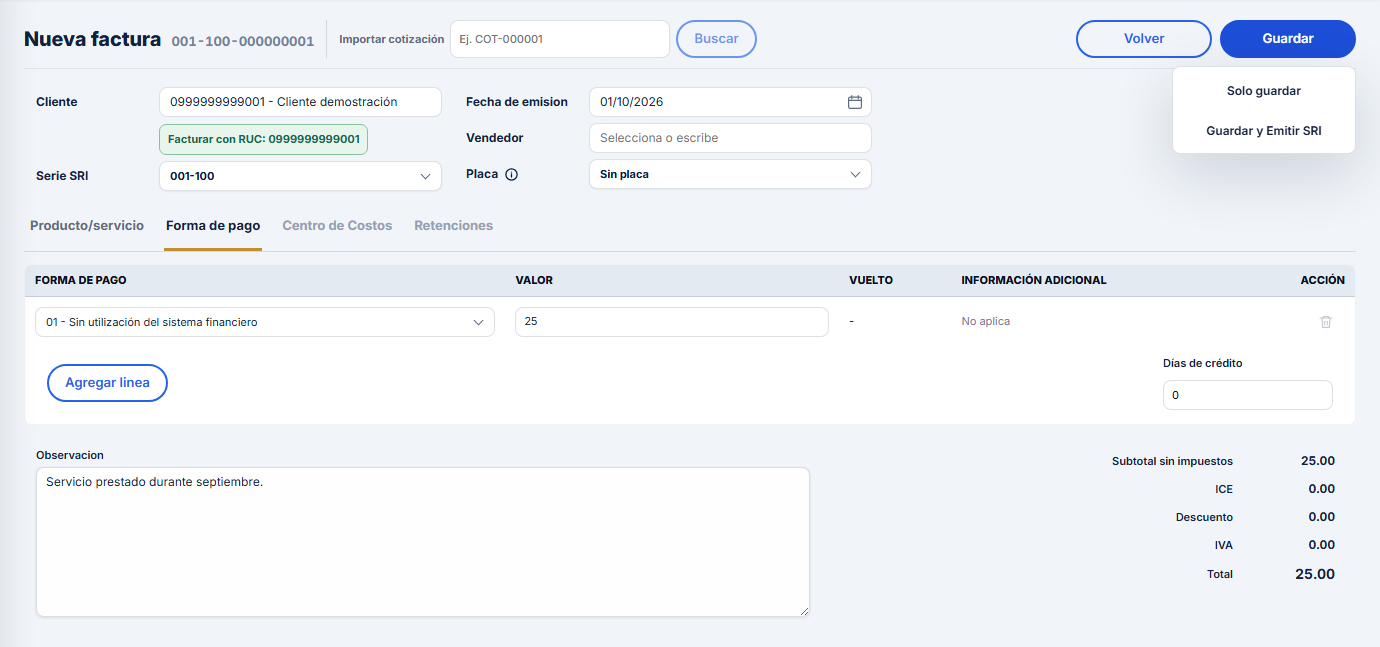
La forma de pago debe cubrir el total. En la parte superior derecha, Guardar permite elegir entre Solo guardar y Guardar y Emitir SRI. Selecciona la imagen para ampliarla. -
Revisa centros de costo y observación
Si la empresa tiene Contabilidad activa, la pestaña Centro de Costos estará disponible. Completa las líneas que lo requieran. Si Contabilidad está inactiva, la pestaña se muestra deshabilitada.
Agrega en Observación únicamente información útil para el documento. Las retenciones se registran después de guardar la factura.
-
Verifica los totales
Comprueba subtotal, descuentos, impuestos y total. Si falta un precio, una bodega, un lote, una forma de pago o cualquier dato obligatorio, el sistema mostrará el motivo antes de registrar la operación.
-
Guarda la factura
Abre el botón Guardar y elige la opción que corresponda:
Solo guardar
Registra la factura y regresa al listado. La emisión electrónica puede continuar después desde las acciones de la factura, si está habilitada.
Guardar y Emitir SRI
Registra la factura y continúa con el envío y la consulta de autorización. Esta opción solo aparece con los permisos SRI requeridos.
No cierres la pantalla durante la emisión.Si la factura se guarda pero el proceso SRI no termina, Contalbi conserva la factura y muestra el resultado para que puedas continuar desde el listado.
Resultado esperado
Al terminar, Contalbi regresa al listado de facturas y muestra un mensaje con el resultado. Allí podrás consultar el documento y revisar por separado su Estado y Estado SRI.
Problemas frecuentes
No aparece Nueva factura
Tu usuario probablemente no tiene permiso para crear facturas. Solicita al administrador que revise tu rol en la empresa activa.
No puedo seleccionar una serie SRI
No existen series activas disponibles para esa empresa. La configuración debe revisarse antes de intentar la emisión electrónica.
La forma de pago no permite guardar
Revisa que todas las líneas tengan método y valor mayor a cero, y que su suma coincida exactamente con el total. Completa además la referencia o los datos de tarjeta cuando correspondan.
El producto solicita una bodega o un lote
Los productos que consumen inventario necesitan bodega. Si además controlan lotes, selecciona Lote y distribuye toda la cantidad antes de guardar.
La factura se guardó, pero no se completó el SRI
Consulta el Estado SRI en el listado y utiliza las acciones disponibles para continuar. No vuelvas a registrar la misma venta sin verificar primero la factura guardada.