
Antes de comenzar
Confirma que estás trabajando en la empresa correcta. El catálogo es propio de la empresa activa y una placa creada en otra empresa no estará disponible.
Debes tener autorización para registrar placas. Si no ves la acción Nueva placa, consulta con el administrador.
Ten a mano la identificación correcta: tres letras seguidas de cuatro números, sin espacios.
Es opcional y admite hasta 150 caracteres. Puedes usarla para reconocer el vehículo o su función.
Procedimiento paso a paso
-
Abre el Catálogo de Placas
En el menú lateral abre Facturación, selecciona Configuración Facturación y luego Catálogo de Placas.
FacturaciónConfiguración FacturaciónCatálogo de Placas -
Comprueba si la placa ya existe
Usa Buscar para consultar por placa o descripción. También puedes filtrar por estado para revisar registros activos e inactivos antes de crear uno nuevo.
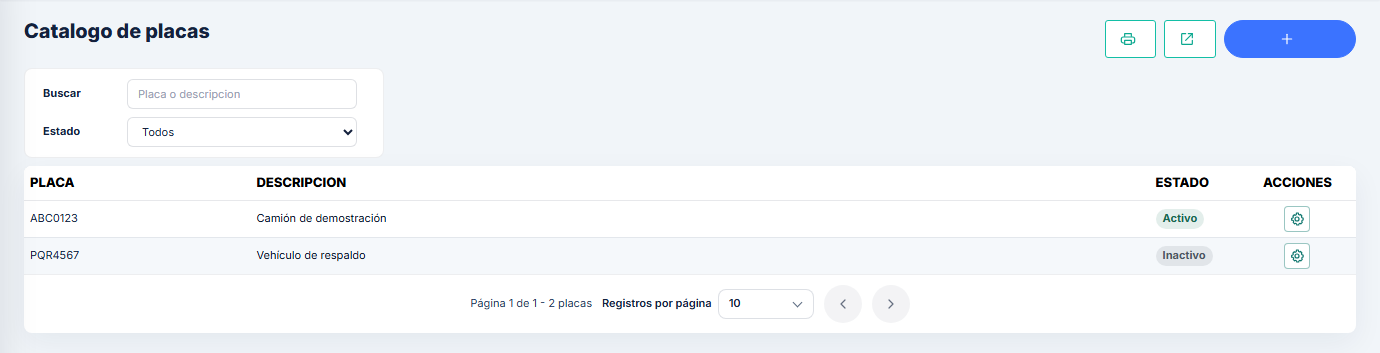
El catálogo permite buscar y diferenciar placas activas e inactivas. Los datos mostrados son ficticios. Selecciona la imagen para ampliarla. -
Abre el formulario de registro
Presiona Nueva placa, representado por el botón con el símbolo más en la esquina superior derecha.
-
Completa la placa y la descripción
- Placa: escribe tres letras y cuatro números, sin espacios; por ejemplo, TST1234. Contalbi convierte las letras a mayúsculas.
- Descripción: registra opcionalmente un texto breve que facilite identificar el vehículo.
Las placas nuevas se crean con estado activo. El estado puede cambiarse posteriormente desde la edición del registro.

Ejemplo de registro con datos ficticios. Verifica la placa antes de guardar. Selecciona la imagen para ampliarla. -
Guarda la placa
Presiona Guardar placa. Contalbi valida el formato y comprueba que la placa no esté repetida en la empresa activa.
Si la información es válida, regresarás al catálogo y verás el nuevo registro con estado Activo.
Resultado esperado
La placa aparece activa en el catálogo y queda disponible en los selectores de Facturación y Guías de remisión cuando el proceso requiera identificar un vehículo.
En una factura, selecciona una placa cuando corresponda al servicio de transporte comercial configurado. Para operaciones que no requieren vehículo, conserva la opción Sin placa.
Problemas frecuentes
No aparece la acción Nueva placa
Tu usuario probablemente no tiene permiso para crear placas. Solicita al administrador que revise tu rol en la empresa activa.
El sistema indica que la placa no es válida
Comprueba que tenga exactamente tres letras y cuatro números, sin espacios ni guiones.
El sistema indica que la placa ya existe
Busca la placa en el catálogo, incluidos los registros inactivos. Si existe, edita ese registro en lugar de crear otro.
La descripción no permite guardar
Reduce el texto a un máximo de 150 caracteres.
La placa no aparece al crear un documento
Verifica que esté Activa y que estés trabajando en la misma empresa donde fue registrada.