
Antes de comenzar
Confirma que estás trabajando en la empresa correcta. La devolución afecta el documento seleccionado dentro de la empresa activa y debe conservar la trazabilidad con su factura de origen.
Debes tener autorización para registrar devoluciones de facturas. Si no ves Nueva devolución, consulta con el administrador.
La factura debe pertenecer al cliente seleccionado y conservar cantidades pendientes de devolución o saldo de cartera, según el modo utilizado.
Identifica qué se devuelve y por qué. El registro debe corresponder a una operación real y verificable.
Para Guardar y Emitir SRI necesitas permisos SRI, configuración electrónica válida y una factura de origen autorizada por el SRI.
Procedimiento paso a paso
-
Abre Devolución de facturas
En el menú lateral abre Facturación, selecciona Devolución de facturas y presiona Nueva devolución.
FacturaciónDevolución de facturasNueva devolución -
Selecciona el cliente
Busca por nombre o identificación y elige al cliente de la factura original. El botón para escoger el documento se habilita después de seleccionar al cliente.
Verifica el cliente antes de continuar.El documento aplicado debe corresponder al mismo cliente. Si cambias de cliente, vuelve a seleccionar la factura correcta. -
Elige el documento aplicado
Presiona Documento aplicado y selecciona la factura sobre la que se registrará la devolución. Contalbi presenta únicamente los documentos elegibles para el cliente y el modo de aplicación.
En el modo habitual, la factura debe tener líneas con cantidades pendientes de devolución. En el modo Cuenta Contable debe existir saldo pendiente de cuentas por cobrar.
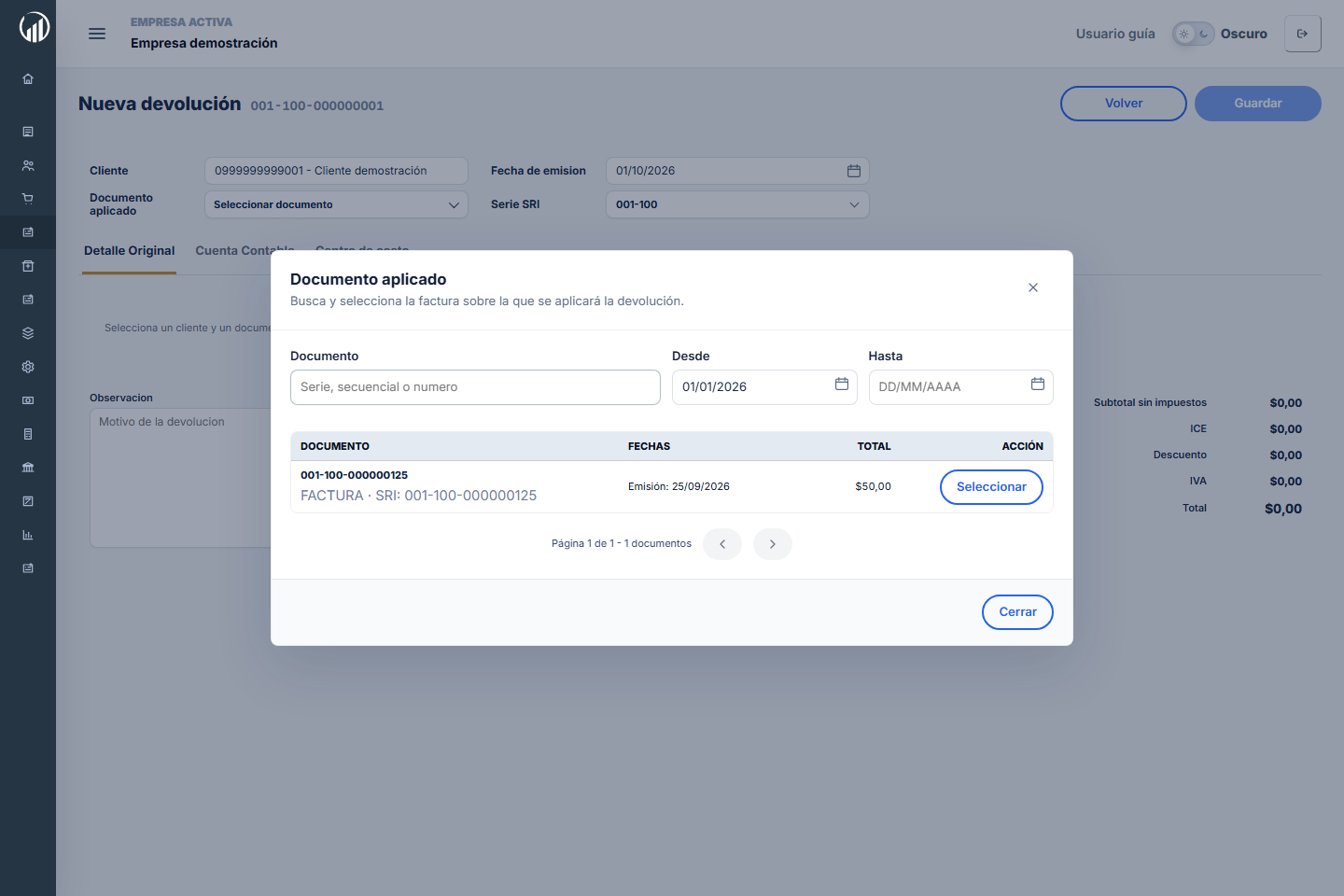
Documento aplicado muestra las facturas elegibles del cliente y permite filtrar por número o fechas. Selecciona la imagen para ampliarla. -
Revisa la fecha y la serie SRI
Verifica la Fecha de emisión y selecciona la Serie SRI que corresponda. Estos datos se utilizarán si continúas con la emisión electrónica.
-
Ingresa las cantidades a devolver
En Detalle Original, revisa por cada línea lo comprado, lo ya devuelto y lo pendiente. Escribe la cantidad en la columna Devolver.
- Debe existir al menos una línea con cantidad mayor a cero.
- La cantidad a devolver no puede superar la cantidad pendiente.
- Cargar todo lo pendiente completa todas las cantidades disponibles.
- Limpiar cantidades restablece las cantidades ingresadas.
- Precio, descuento e impuestos se basan en el documento de origen.
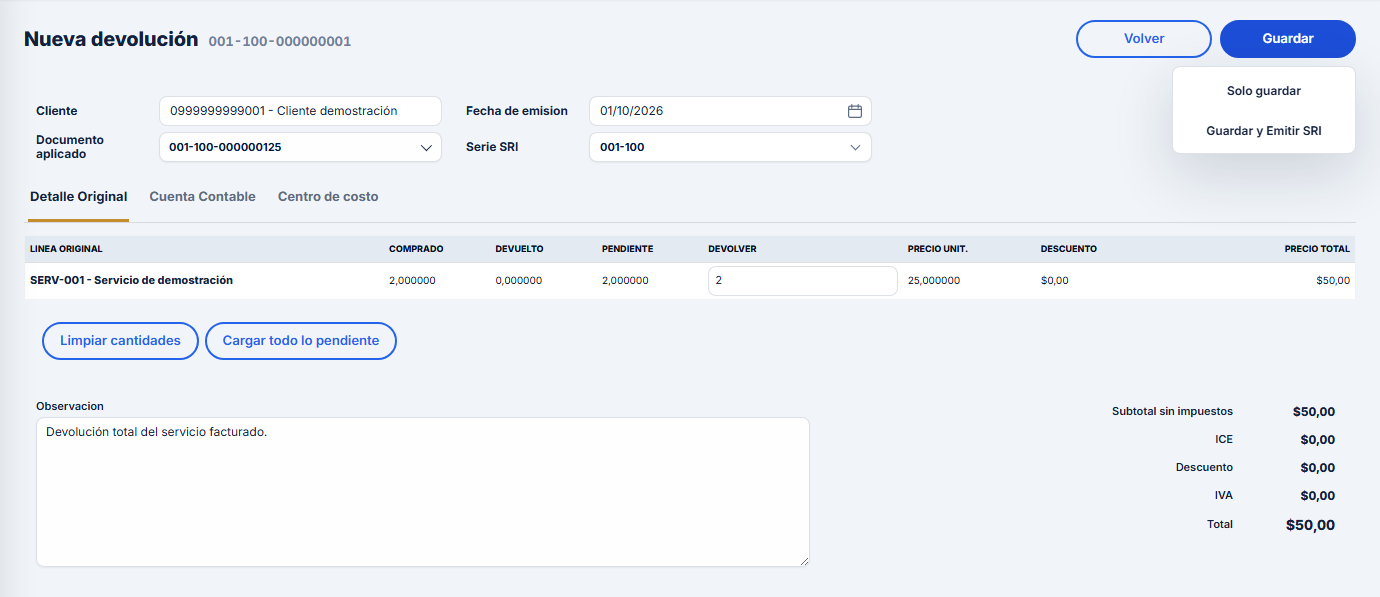
Ejemplo con datos ficticios: la columna Devolver no supera el Pendiente y el menú Guardar ofrece las dos formas de finalizar. Selecciona la imagen para ampliarla. -
Distribuye los lotes cuando corresponda
Si un producto controla lotes, presiona Lote y distribuye la cantidad entre los lotes disponibles. La suma indicada en A devolver debe coincidir exactamente con la cantidad de la línea.
-
Revisa los centros de costo y registra el motivo
Completa la pestaña Centro de costo cuando la configuración contable lo requiera. En Observación describe de forma clara el motivo de la devolución.
-
Verifica los totales
Comprueba subtotal sin impuestos, ICE, descuento, IVA y total. Si una cantidad supera el pendiente, falta una distribución de lotes o existe otro dato obligatorio incompleto, Contalbi impedirá guardar y mostrará el motivo.
-
Guarda la devolución
Abre el botón Guardar y elige la opción que corresponda:
Solo guardar
Registra la devolución y regresa al listado. Podrás revisar el documento y continuar luego con las acciones electrónicas disponibles.
Guardar y Emitir SRI
Registra la devolución y continúa con el envío de la nota de crédito al SRI. La opción depende de los permisos y de que la factura original esté autorizada.
Una falla del SRI no elimina la devolución guardada.Si el registro termina pero la recepción o autorización electrónica no se completa, consulta el Estado SRI en el listado y usa las acciones disponibles antes de crear otro documento.
Cuándo aparece Cuenta Contable
Además de Detalle Original, Contalbi puede mostrar Cuenta Contable a los usuarios autorizados. Este modo se utiliza para aplicar la devolución únicamente a cartera mediante filas contables y requiere que la factura tenga saldo pendiente de cuentas por cobrar.
Agrega al menos una fila y revisa Cuenta, Descripción, Base, IVA y Total. Si una cuenta exige centro de costo, complétalo antes de guardar.
Resultado esperado
Al terminar, Contalbi regresa al listado de devoluciones y muestra el resultado. Allí podrás consultar el documento, sus acciones disponibles y el Estado SRI de la nota de crédito.
Problemas frecuentes
No aparece Nueva devolución
Tu usuario probablemente no tiene permiso para crear devoluciones de facturas. Solicita al administrador que revise tu rol en la empresa activa.
No aparecen facturas en Documento aplicado
Verifica el cliente. En Detalle Original deben existir líneas pendientes de devolución; en Cuenta Contable debe existir saldo pendiente de cuentas por cobrar.
La cantidad ingresada no permite guardar
La cantidad debe ser mayor a cero y no puede superar el pendiente mostrado en la línea. Revisa también si ya existen devoluciones anteriores.
El producto solicita completar lotes
Abre Lote y distribuye exactamente toda la cantidad a devolver. La suma por lotes no puede ser menor ni mayor que la cantidad de la línea.
No puedo emitir la nota de crédito al SRI
Revisa permisos, serie y configuración electrónica. La factura de origen debe estar autorizada por el SRI antes de preparar o emitir la nota de crédito.
La devolución se guardó, pero el SRI no terminó
Consulta primero el Estado SRI del documento guardado y utiliza Reintentar envío u otra acción disponible. No registres una segunda devolución sin verificar el resultado de la primera.