
Antes de comenzar
- Inicia sesión en la empresa correcta y verifica que tu rol tenga el permiso de lectura o creación correspondiente.
- Utiliza información aprobada por la empresa; las validaciones del servidor y el aislamiento por tenant siguen siendo autoritativos.
- Si el proceso afecta existencias, costos, lotes, asientos o SRI, revisa el resultado completo antes de confirmar.
Procedimiento paso a paso
Selecciona la lista
Abre Inventario > Actualización de precios y elige Precio 1, Precio 2 o Precio 3. Confirma que trabajarás sobre la lista correcta.
Define el alcance
En Cálculo de Precios, elige actualizar por Familia o Producto y completa los filtros de familia, búsqueda o margen actual.
Genera el Preview
Presiona Preview. Revisa cada fila, precio actual, costo, margen y precio calculado antes de aplicar.
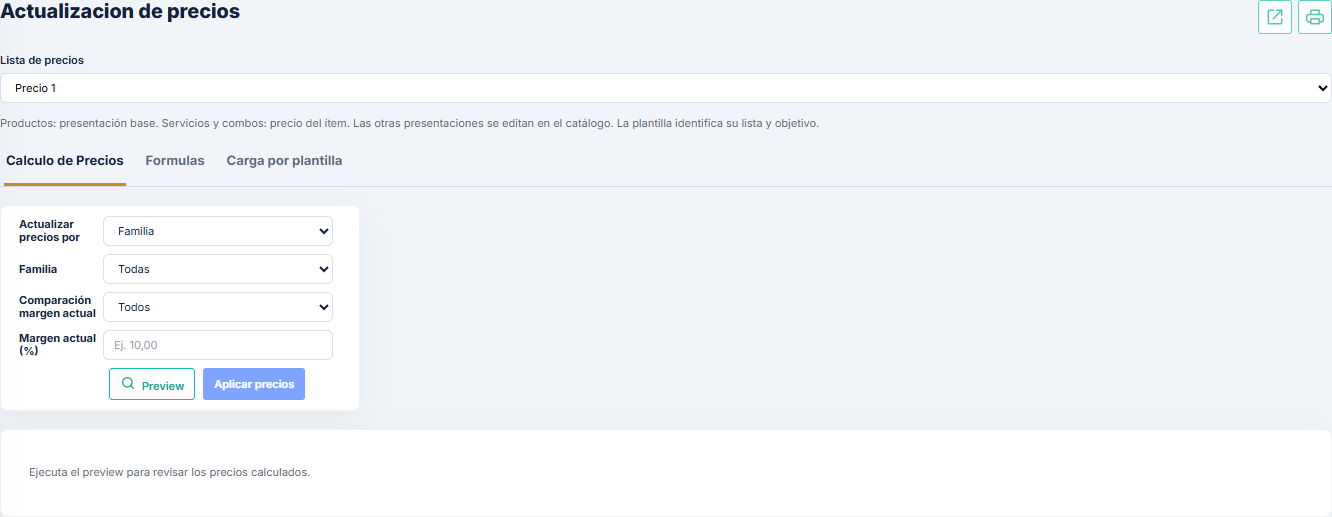
Ejemplo de la interfaz real con información exclusivamente ficticia. Selecciona la imagen para ampliarla. Aplica los cambios revisados
Selecciona únicamente las filas correctas y presiona Aplicar precios. El backend vuelve a validar identidad, versión y datos vigentes.
Usa fórmulas cuando estén aprobadas
En la pestaña Fórmulas puedes mantener expresiones por el alcance disponible. No inventes una regla de margen: utiliza la fórmula aprobada por la empresa.
Usa la plantilla para carga masiva
En Carga por plantilla, descarga el XLSX de la lista elegida, modifica solo los campos autorizados, carga el archivo, ejecuta la prevalidación y revisa el resultado antes de aplicar.
Verifica el catálogo
Consulta una muestra de productos o servicios y confirma la lista actualizada. Las presentaciones distintas de la base se mantienen desde el catálogo del producto.
Resultado esperado
Problemas frecuentes
Preview vacío
Revisa la lista, el alcance y los filtros. Si ningún ítem cumple los criterios, no habrá filas para aplicar.
Aplicar precios está deshabilitado
Genera el Preview y selecciona al menos una fila válida antes de aplicar.
La plantilla no se prevalidó
Confirma que corresponde a la misma lista y conserva sus columnas de control.