
Antes de comenzar
Confirma que estás trabajando en la empresa correcta. El catálogo, las familias, las unidades, los impuestos y las cuentas contables pertenecen a la empresa activa.
Debes tener autorización para crear productos y servicios. Si no ves Nuevo item, consulta con el administrador.
Define un código interno que no esté utilizado por otro producto, servicio o combo.
Prepara el nombre, clasificación IVA, precio y descuento máximo permitido.
Verifica unidades, familia y cuentas contables cuando la configuración de la empresa las requiera.
Procedimiento paso a paso
-
Abre el catálogo
En el menú lateral abre Inventario, selecciona Catálogo de productos/servicio y presiona Nuevo item.
InventarioCatálogo de productos/servicioNuevo item -
Elige entre Producto y Servicio
En Detalle General, selecciona el tipo antes de completar el resto del formulario:
- Producto: para bienes que se compran, almacenan o venden y que deben controlar inventario.
- Servicio: para actividades o prestaciones que se comercializan sin controlar existencias.
El formulario también ofrece Combo, pero su configuración requiere al menos dos productos distintos y no forma parte de este procedimiento.
-
Completa los datos generales
- Código: es obligatorio y debe ser único dentro de la empresa.
- Código auxiliar: es opcional y admite hasta 25 caracteres.
- Nombre: identifica el ítem en el catálogo y en los procesos operativos.
- Descripción corta: permite añadir una referencia comercial breve.
- Categoría: clasifica el ítem. Contalbi propone Bienes para productos y Servicios para servicios.
- Familia: selecciónala cuando la empresa agrupe productos o cuando la contabilización esté definida por familia.
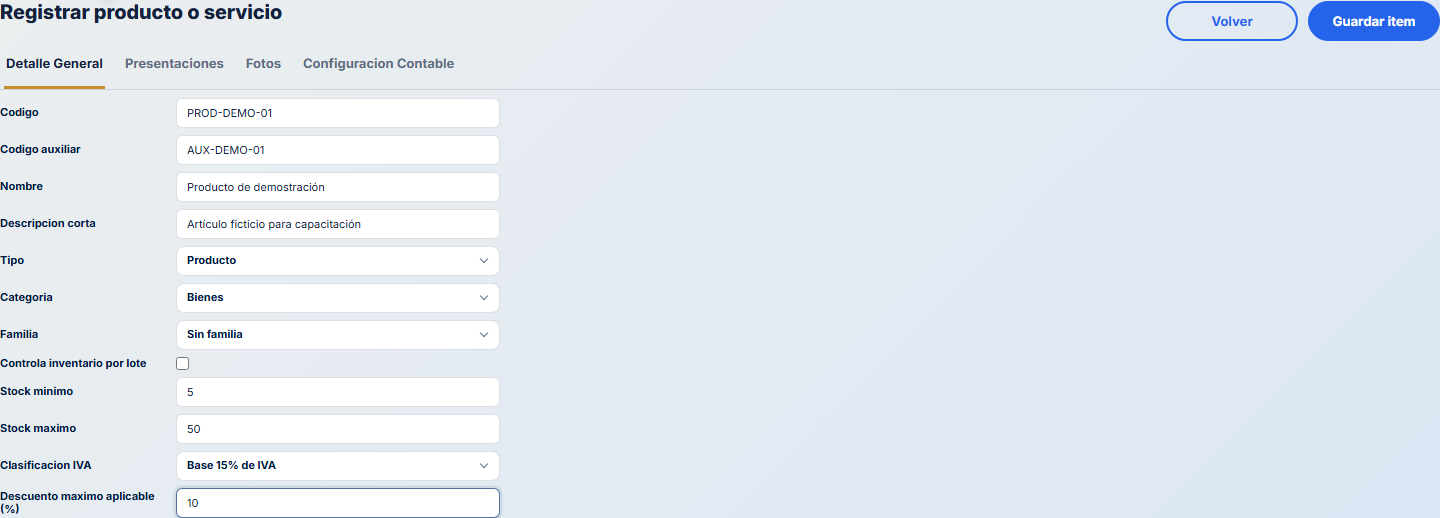
Ejemplo ficticio de los datos generales de un producto. Selecciona la imagen para ampliarla. -
Configura el producto y su presentación
Si elegiste Producto, revisa los campos de inventario. El stock mínimo y máximo no pueden ser negativos, y el mínimo no puede superar al máximo.
Activa Controla inventario por lote únicamente si la empresa habilitó esa función y el producto realmente requiere identificación por lotes.
Después abre Presentaciones. Contalbi crea una presentación base; confirma:
- nombre y unidad de medida;
- factor 1 para la presentación base;
- código de barras, si aplica;
- precio de compra y Precio 1 de venta;
- presentaciones predeterminadas para compra y venta.
Utiliza Agregar presentación cuando el mismo producto se compre o venda en unidades diferentes, por ejemplo unidad y caja. Cada presentación debe tener un factor mayor a cero.
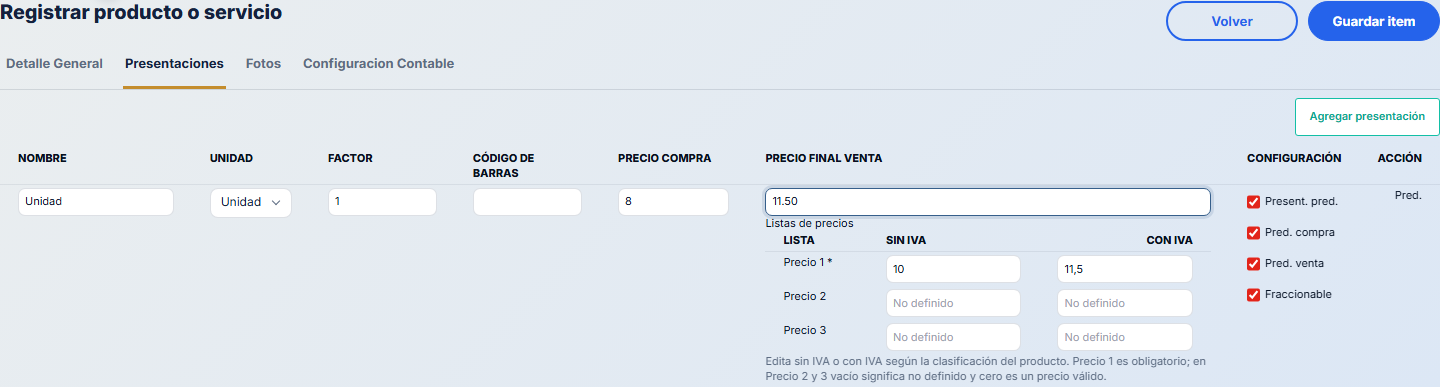
Presentación base ficticia con precios de compra y venta. Precio 2 y Precio 3 son opcionales. Selecciona la imagen para ampliarla. -
Configura el servicio
Si elegiste Servicio, selecciona la unidad de medida y registra el precio de compra referencial cuando sea útil para tu operación. Luego elige si ingresarás el precio de venta por valor final con IVA o por valor sin IVA.
Contalbi calcula el valor complementario según la clasificación IVA seleccionada. Precio 1 es obligatorio; Precio 2 y Precio 3 son opcionales y pueden utilizarse en listas de precios.
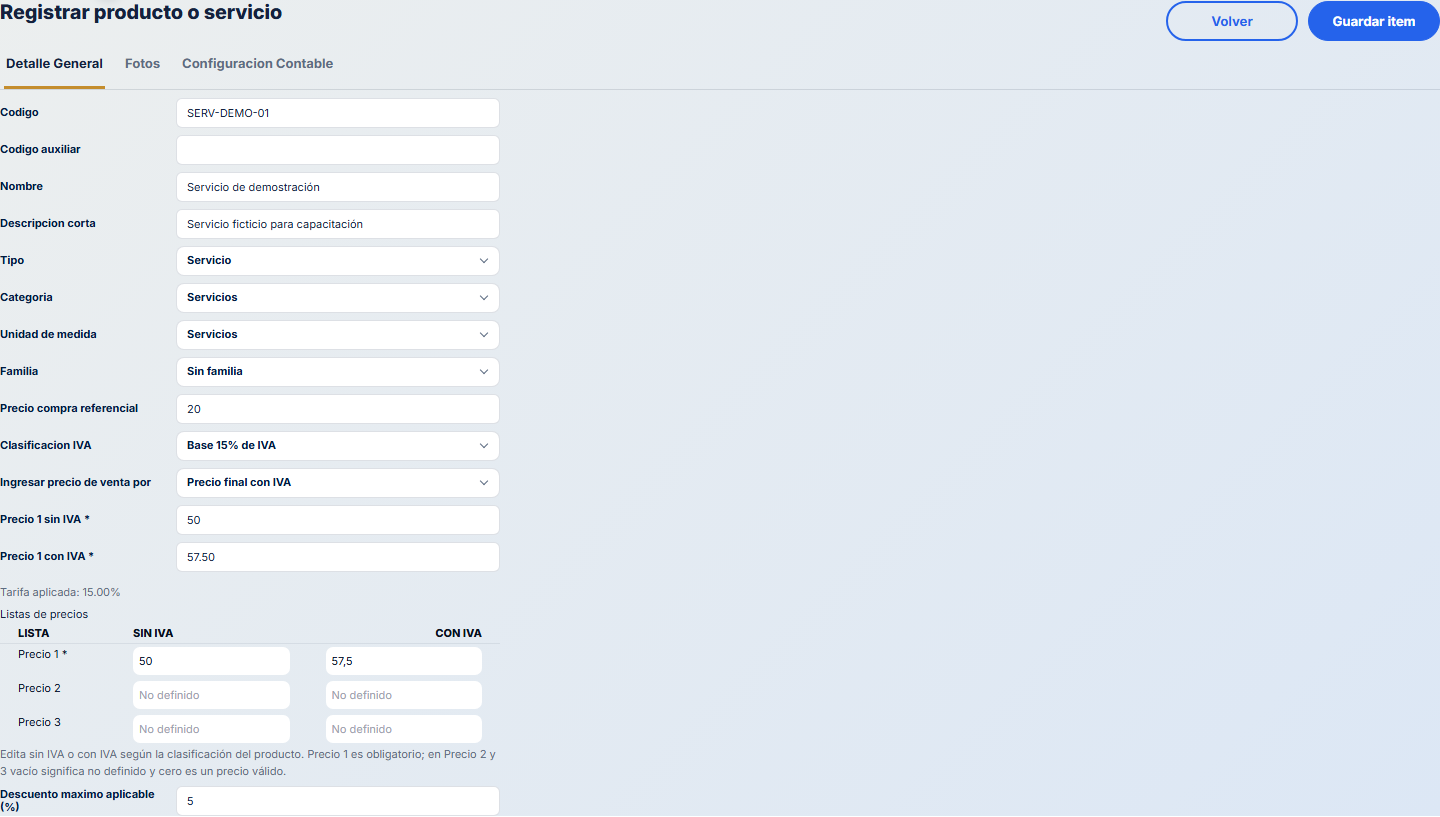
Ejemplo ficticio de un servicio con Precio 1 ingresado por su valor final con IVA. Selecciona la imagen para ampliarla. -
Revisa IVA, descuento y configuración contable
Confirma la Clasificación IVA que corresponde al ítem. No elijas una tarifa únicamente por el resultado del cálculo; utiliza la clasificación tributaria definida para la operación.
El descuento máximo debe estar entre 0% y 100%. Este valor limita el descuento permitido posteriormente en los documentos comerciales.
Abre Configuracion Contable:
- Configuración general: un servicio requiere cuenta de compra/gasto y cuenta de venta/ingreso. Un producto requiere además cuenta de inventario y cuenta de costo de venta.
- Contabilización por familia: selecciona una familia que ya tenga configuradas las cuentas necesarias.
- Contabilidad inactiva: Contalbi informa que el ítem puede guardarse sin cuentas contables.
No inventes cuentas contables.Si no conoces la configuración correcta, solicita la definición al responsable contable antes de guardar. -
Guarda el ítem
Revisa las pestañas y presiona Guardar item. Contalbi vuelve a validar código, tipo, categoría, unidad, precios, descuentos, presentaciones y configuración contable.
El nuevo producto o servicio se crea activo y regresarás al catálogo. La pestaña Fotos puede utilizarse después de guardar si la función está habilitada para la empresa.
Resultado esperado
El producto o servicio aparece activo en el catálogo y queda disponible en los procesos autorizados de compras, ventas, cotizaciones, contratos o inventario según su tipo y configuración.
Problemas frecuentes
No aparece Nuevo item
Tu usuario probablemente no tiene permiso para crear productos y servicios. Solicita al administrador que revise tu rol en la empresa activa.
El código ya existe
Cada producto, servicio o combo debe tener un código único. Busca el registro existente, incluidos los inactivos, antes de definir otro código.
No puedo activar el control por lotes
Primero debe habilitarse el control de inventario por lotes en Parámetros generales > Inventario. Actívalo solo cuando corresponda al producto.
El stock mínimo no permite guardar
Los valores no pueden ser negativos y el stock mínimo no puede ser mayor que el stock máximo.
La presentación no permite guardar
Debe existir exactamente una presentación base activa, una predeterminada para compras y una para ventas. Revisa también unidad, factor y Precio 1.
Faltan cuentas contables
Si la empresa usa configuración general, completa las cuentas solicitadas. Si contabiliza por familia, selecciona una familia con las cuentas configuradas.