
Antes de comenzar
- Inicia sesión en la empresa correcta y verifica que tu rol tenga el permiso de lectura o creación correspondiente.
- Utiliza información aprobada por la empresa; las validaciones del servidor y el aislamiento por tenant siguen siendo autoritativos.
- Si el proceso afecta existencias, costos, lotes, asientos o SRI, revisa el resultado completo antes de confirmar.
Procedimiento paso a paso
Prepara el conteo
Define la bodega y reúne las cantidades observadas. La fecha se obtiene de forma autoritativa para Ecuador.
Abre la toma física
Ve a Inventario > Toma física de inventario y presiona Nueva toma física.
Selecciona bodega y producto
Elige la bodega y busca cada producto por código, nombre, código auxiliar o código de barras. Selecciona la presentación si existe más de una.
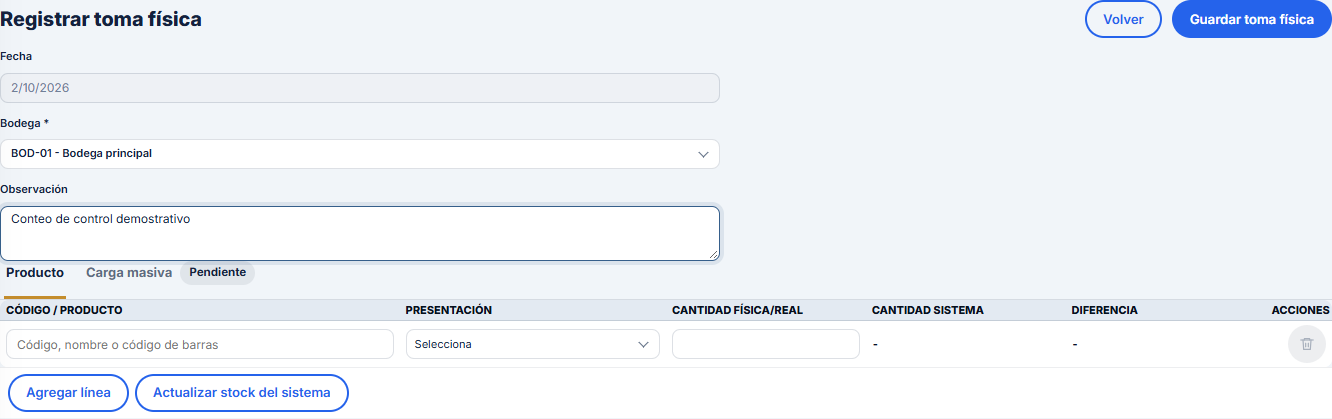
Ejemplo de la interfaz real con información exclusivamente ficticia. Selecciona la imagen para ampliarla. Registra la cantidad física
Ingresa la cantidad contada. Contalbi muestra el stock del sistema y calcula la diferencia sin modificar existencias.
Actualiza el stock de referencia si lo necesitas
Durante el alta puedes usar Actualizar stock del sistema para volver a consultar las líneas ya elegidas; la cantidad física permanece intacta.
Guarda la toma
Añade una observación y presiona Guardar toma física. Comprueba el número, bodega y diferencias congeladas.
Interpreta el resultado correctamente
La toma es informativa: no crea ajustes, movimientos, kardex ni asientos. Una diferencia requiere un proceso separado y autorizado de ingreso o egreso.
Resultado esperado
Problemas frecuentes
El producto no aparece
Selecciona la bodega y busca por código, nombre, código auxiliar o código de barras.
La diferencia cambió durante el conteo
Usa Actualizar stock del sistema para refrescar la existencia sin modificar la cantidad física.
La toma no ajustó existencias
Es correcto: la toma es informativa. Un ajuste requiere un ingreso o egreso separado.