
Antes de comenzar
Confirma la empresa activa: el logo queda asociado únicamente a esa empresa.
La primera carga requiere permiso de creación; reemplazar un logo requiere permiso de edición.
Debe existir la configuración general de emisión electrónica para habilitar la carga.
Usa PNG, JPG o JPEG con un tamaño máximo de 2 MB.
Prefiere un archivo nítido, con buen contraste y sin datos personales innecesarios.
Procedimiento paso a paso
Prepara el archivo
Guarda el logo en formato PNG o JPG y comprueba que no supere 2 MB. Verifica que el contenido sea el aprobado por la empresa.
Abre Logo empresarial
En el menú lateral abre Configuración Empresarial y selecciona Logo empresarial.
Configuración EmpresarialLogo empresarialRevisa el estado actual
Comprueba la vista previa, el nombre de Archivo actual y el indicador Configurado o Pendiente. Si ya existe un logo, la nueva carga lo reemplazará.
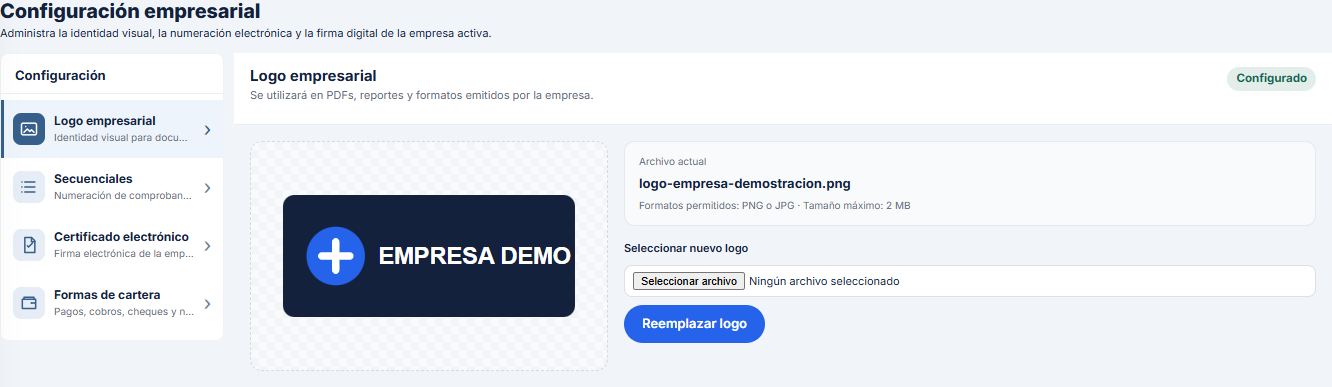
Ejemplo con un logo completamente ficticio. La navegación de la izquierda permite cambiar entre las opciones empresariales autorizadas. Selecciona la imagen para ampliarla. Selecciona el logo
Presiona Seleccionar archivo y elige el PNG o JPG preparado. Antes de continuar, confirma que el nombre mostrado corresponde al archivo correcto.
Carga o reemplaza el archivo
Presiona Cargar logo si es la primera vez o Reemplazar logo si ya existe uno. Espera a que finalice la operación.
No cierres la pantalla durante la carga.Una interrupción puede impedir que se confirme el nuevo archivo; revisa el estado antes de repetir.Verifica el resultado
Confirma la notificación Logo actualizado, la vista previa y el nombre del Archivo actual. Abre nuevamente la sección si necesitas comprobar que quedó almacenado.
Resultado esperado
La sección muestra el estado Configurado, la vista previa y el nombre del archivo. Los documentos compatibles de la empresa activa pueden utilizar esta identidad visual.
Problemas frecuentes
No aparece el formulario de carga
Revisa tus permisos y confirma que la configuración general de emisión electrónica ya exista.
El archivo es rechazado
Comprueba que sea PNG, JPG o JPEG y que no supere 2 MB.
La vista previa no cambió
Espera la confirmación de guardado y vuelve a abrir la sección. No repitas la carga hasta verificar el Archivo actual.