
Antes de comenzar
El certificado y su clave son credenciales sensibles. Utilízalos únicamente en la empresa correcta y no los compartas por canales inseguros.
La primera carga requiere creación; reemplazar un certificado requiere edición.
Debes disponer del certificado en formato .p12 o .pfx.
Obtén la clave exacta del archivo por un canal seguro.
Confirma que el titular sea la empresa y que el certificado no esté vencido.
Procedimiento paso a paso
Prepara el certificado
Obtén el archivo .p12 o .pfx vigente y su clave privada. Confirma con el responsable que pertenecen a la empresa activa y que están autorizados para la firma electrónica.
Abre Certificado electrónico
En el menú lateral abre Configuración Empresarial y selecciona Certificado electrónico.
Configuración EmpresarialCertificado electrónicoRevisa los metadatos actuales
Si ya existe un certificado, comprueba el nombre del archivo, Titular, Emitido por, Vigente desde y Vigente hasta. Contalbi muestra metadatos seguros; no presenta la clave almacenada.
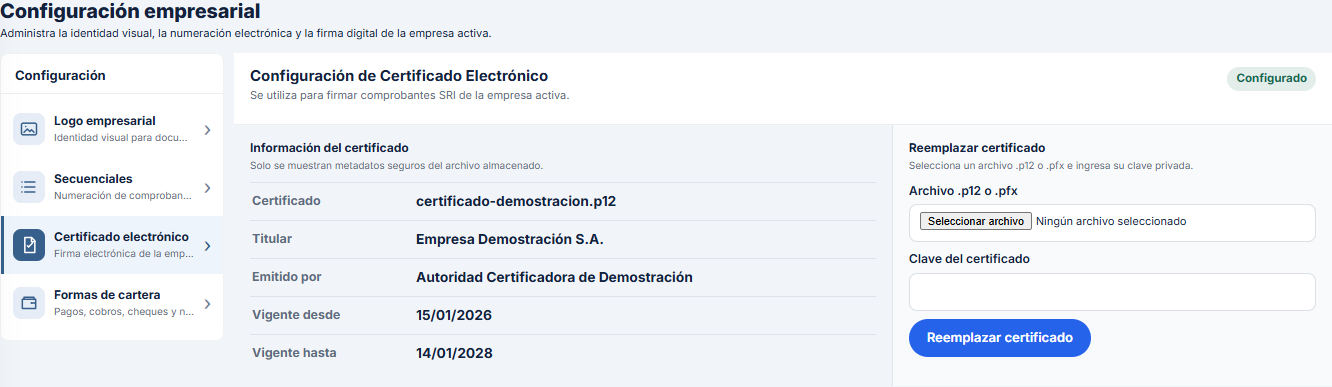
Ejemplo con nombres y fechas ficticias; no contiene un certificado ni una clave real. Selecciona la imagen para ampliarla. Selecciona el archivo
En Archivo .p12 o .pfx, presiona Seleccionar archivo y elige el certificado correcto. Revisa el nombre antes de continuar.
Ingresa la clave y carga el certificado
Escribe la Clave del certificado y presiona Cargar certificado o Reemplazar certificado. El servidor valida el archivo y su clave antes de guardarlo.
No guardes la clave en notas o documentos compartidos.La contraseña debe ingresarse únicamente en el campo destinado para esta operación.Verifica la validación
Confirma la notificación Certificado actualizado, el estado Configurado y los metadatos mostrados. Revisa especialmente titular y fecha de vencimiento.
Resultado esperado
La sección muestra Configurado y los metadatos seguros del certificado validado. Contalbi podrá utilizarlo en procesos electrónicos autorizados de la empresa activa.
Problemas frecuentes
El archivo no se puede seleccionar
Comprueba que tenga extensión .p12 o .pfx y que no sea otro tipo de contenedor.
La clave es rechazada
Verifica la clave con el custodio del certificado. No pruebes contraseñas repetidamente ni solicites que se envíen por un canal inseguro.
El titular no corresponde a la empresa
No continúes con la emisión. Reemplaza el archivo por el certificado correcto y solicita revisión.
El certificado está próximo a vencer
Coordina la renovación antes de la fecha mostrada para evitar interrupciones en la firma electrónica.