
Antes de comenzar
La numeración de comprobantes es sensible. Confirma la empresa activa y el siguiente número correcto antes de guardar.
Crear exige permiso de creación; editar o cambiar estado exige permiso de edición.
Ten los códigos de establecimiento y punto de emisión, ambos de tres dígitos.
Obtén el próximo secuencial disponible; no uses el último ya consumido.
Define si corresponde a factura, nota de crédito, nota de débito, guía, retención o liquidación.
Procedimiento paso a paso
Confirma la numeración autorizada
Verifica el tipo de comprobante, la serie y el siguiente número disponible en la empresa. Si existe una diferencia con el historial, detén el proceso y solicita revisión.
Abre Secuenciales
En el menú lateral abre Configuración Empresarial y selecciona Secuenciales.
Configuración EmpresarialSecuencialesElige el tipo de documento
En Nuevo secuencial, selecciona Factura, Nota de crédito, Nota de débito, Guía de remisión, Comprobante de retención o Liquidación de compra.
Ingresa establecimiento y punto de emisión
Registra tres dígitos en cada campo. Por ejemplo, establecimiento 001 y punto de emisión 002 forman la serie 001-002.
Define el siguiente secuencial
Ingresa el próximo número que debe utilizarse. El valor mínimo es 1 y representa el siguiente disponible, no el último documento emitido.
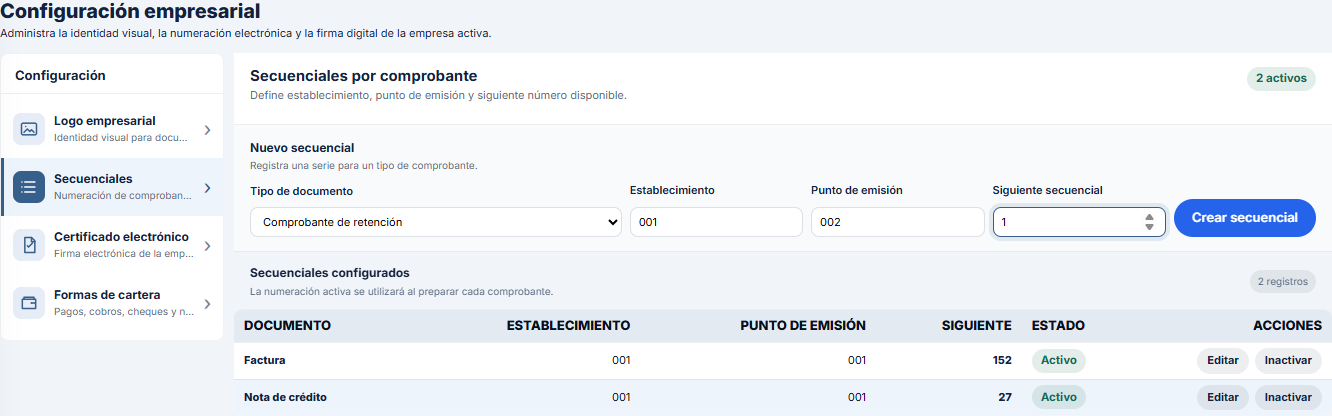
El formulario se muestra sobre la tabla de secuenciales configurados. Los valores de la captura son ficticios. Selecciona la imagen para ampliarla. Crea el secuencial
Presiona Crear secuencial. Espera la notificación y comprueba en la tabla el documento, establecimiento, punto de emisión, siguiente número y estado.
Edita o cambia el estado cuando sea necesario
Usa Editar para corregir una configuración autorizada. Inactivar evita que la secuencia siga disponible; Activar la habilita nuevamente.
Revisa documentos en proceso antes de inactivar.El cambio no debe utilizarse para alterar documentos históricos ni recuperar números ya consumidos.
Resultado esperado
La tabla muestra el secuencial con su tipo de documento, serie, siguiente número y estado. Las secuencias activas quedan disponibles para preparar los comprobantes autorizados.
Problemas frecuentes
No aparece el formulario
Tu usuario puede tener solo permiso de lectura. Solicita el nivel de creación o edición correspondiente.
La serie ya existe
Revisa la tabla y edita la configuración existente si está autorizado. No crees otra secuencia equivalente.
No sé qué siguiente número utilizar
No continúes por aproximación. Verifica el historial autorizado con el responsable de emisión.
El secuencial está inactivo
Comprueba por qué fue inactivado antes de usar Activar; el cambio requiere permiso de edición.