
Antes de comenzar
Esta parametrización afecta operaciones de cartera y puede involucrar cuentas contables, cheques y nómina. No elijas una cuenta ni un tratamiento sin aprobación contable.
La primera alta requiere creación; mantener o cambiar estado requiere edición.
La cuenta contable debe existir y haber sido definida para esa forma.
Confirma si aplica a cuentas por pagar, cuentas por cobrar o ambas.
Para cheques o descuento a rol, ten el siguiente número o el día de corte aprobado.
Procedimiento paso a paso
Define el uso contable y operativo
Confirma el nombre que verán los usuarios, la cuenta de afectación y si la forma operará en pagos, cobros, cheques o descuentos a rol.
Abre Formas de cartera
En el menú lateral abre Configuración Empresarial y selecciona Formas de cartera.
Configuración EmpresarialFormas de carteraIngresa el nombre y la cuenta contable
En Nombre visible escribe una denominación clara. En Cuenta contable de afectación busca por código o nombre y selecciona una coincidencia.
Define el uso en cartera
Marca Usar en cuentas por pagar, Usar en cuentas por cobrar o ambas según la operación aprobada. Las formas activas aparecerán únicamente en los procesos autorizados compatibles.
Configura cheques cuando corresponda
Activa Maneja cheque e ingresa el Siguiente número de cheque. Esta opción obliga el uso en cuentas por pagar.
Cuenta y secuencia quedan bloqueadas.Al guardar una forma con cheques, la cuenta y su secuencia ya no pueden editarse libremente; el número avanza al confirmar operaciones autorizadas.Configura descuento a rol cuando aplique
Activa Genera descuento a rol e ingresa el día de corte de nómina entre 1 y 31. Los cobros posteriores al corte pasan al siguiente periodo según la regla mostrada por el sistema.
Crea la forma
Revisa todos los campos y presiona Crear forma. Comprueba el registro en la tabla: nombre, cuenta, uso, cheque, descuento a rol y estado.
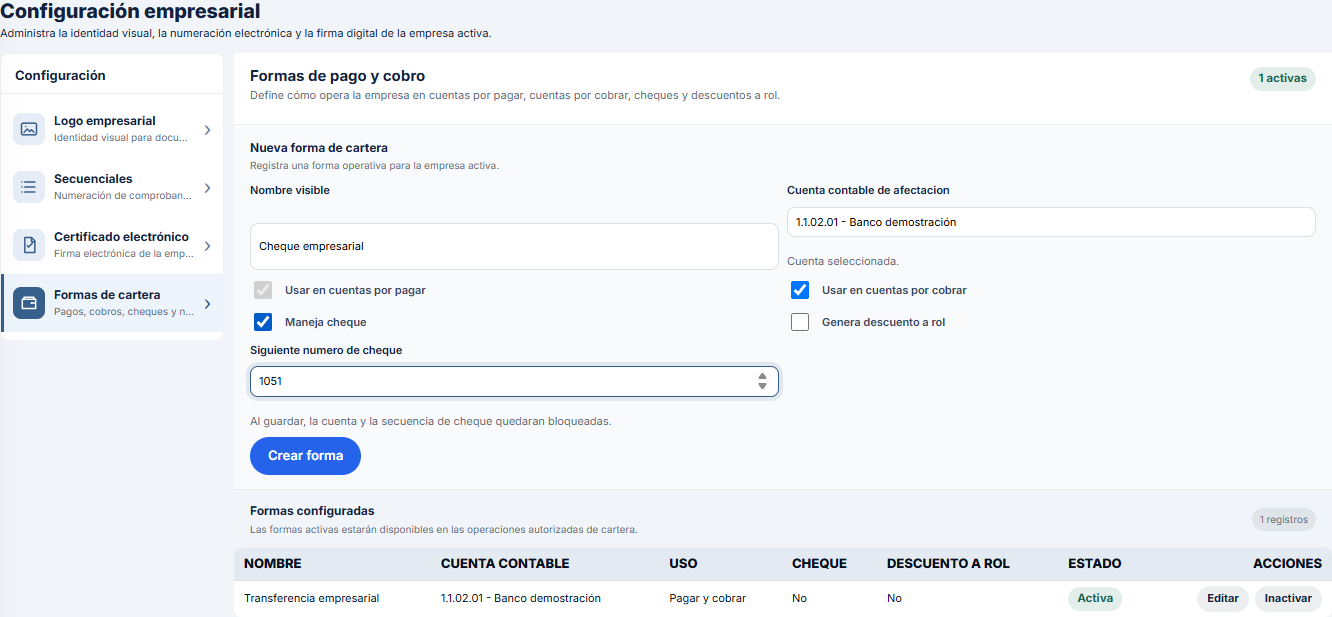
Ejemplo ficticio de una forma con cheques y una forma activa ya configurada. Selecciona la imagen para ampliarla. Edita o cambia el estado con precaución
Usa Editar para mantener parámetros permitidos. Inactivar retira la forma de nuevas operaciones compatibles y Activar la habilita nuevamente. Los registros históricos no se eliminan.
Resultado esperado
La tabla muestra la forma con la cuenta, uso, configuración de cheque o rol y estado. Cuando está activa, queda disponible en las operaciones autorizadas de cartera de la empresa.
Problemas frecuentes
No encuentro la cuenta contable
Busca por código o nombre. Si no existe o no está autorizada, solicita primero su configuración al responsable contable.
No puedo desmarcar cuentas por pagar
Cuando Maneja cheque está activo, la forma se utiliza obligatoriamente en cuentas por pagar.
No puedo cambiar la cuenta o el siguiente cheque
Una configuración de cheques ya guardada puede quedar bloqueada para preservar la secuencia y su trazabilidad.
La forma no aparece en una operación
Comprueba que esté activa, que aplique al tipo de cartera y que tu usuario tenga permisos para esa operación.
Se solicita revisar cobros históricos
Al activar descuento a rol, revisa el periodo y decide expresamente qué cobros se incluyen o excluyen; no cierres sin comprender el alcance.